

Vzhled
Záznam aktivity
Okno Nová aktivita otevřete zeleným + vpravo dole v přehledu aktivit. Existující aktivitu otevřete kliknutím na parcelu na kartě nebo volbou upravit aktivitu v nabídce ⋮ — okno se pak jmenuje Úprava aktivity. Stejné okno se otevírá i z detailu parcely a z Mapy.
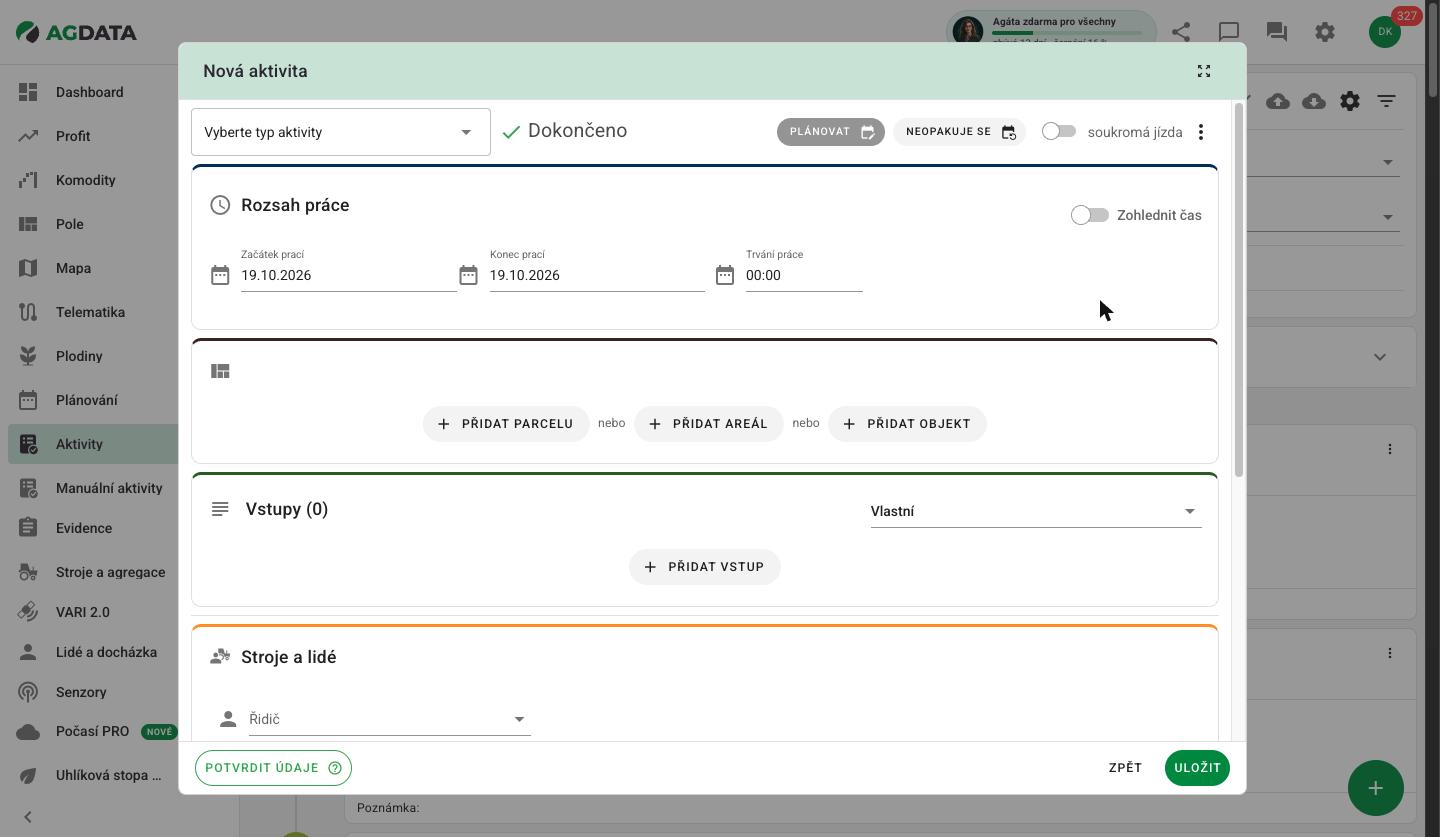 Nahoře typ aktivity a stav, pod tím rozsah práce, parcely, vstupy a stroje s lidmi.
Nová aktivita má předvyplněné dnešní datum, stav Dokončeno a způsob aplikace Vlastní. Máte-li oprávnění jen ke svým aktivitám, doplní se jako řidič vaše jméno.
Záhlaví
- Typ aktivity — výběr z typů vašeho podniku (Hnojení, Setí/sázení, Postřikování, Sklízení, …). Typy si podnik pojmenovává a řadí sám v nastavení účtu.
- Dokončeno / Plánováno — tlačítkem PLÁNOVAT z aktivity uděláte úkol do budoucna. Přibude sekce s polem Termín, Přiřazeno a tlačítkem Akceptovat úkol. Tlačítkem HOTOVO úkol vrátíte do stavu Dokončeno.
- NEOPAKUJE SE — opakování aktivity (Denně nebo Vlastní: jednou za den / týden, vybrané dny, konec po počtu výskytů nebo k datu). Do počtu výskytů je zahrnuta i původní aktivita. Jen u nové ručně zadané aktivity.
- soukromá jízda — označí jízdu jako soukromou.
- ⋮ — Archivovat (nebo Vrátit z archivu) a Historie — seznam předchozích verzí aktivity, ze kterých lze data obnovit.
- U aktivity z GPS je v záhlaví okna tlačítko ZÁZNAM, které otevře záznam jízdy.
Rozsah práce
Začátek prací, Konec prací a Trvání práce (ve tvaru hh:mm). U hnojení přibude Začátek zapravování a Konec zapravování.
Má-li uživatel omezení Zakázat úpravu času aktivit, jsou u uložené aktivity začátek, konec a trvání zamčené a pod nimi je Čas aktivity nemáte oprávnění měnit. Konec ještě probíhající aktivity vyplnit jde.
Zohlednit čas platí pro celý podnik
Přepínač Zohlednit čas zobrazí u začátku a konce i hodiny a minuty. Nastavení se ale uloží hned a pro všechny uživatele podniku, ne jen pro tuto aktivitu.
Parcely, areály a objekty
Tlačítky PŘIDAT PARCELU, PŘIDAT AREÁL nebo PŘIDAT OBJEKT určíte, kde se pracovalo.
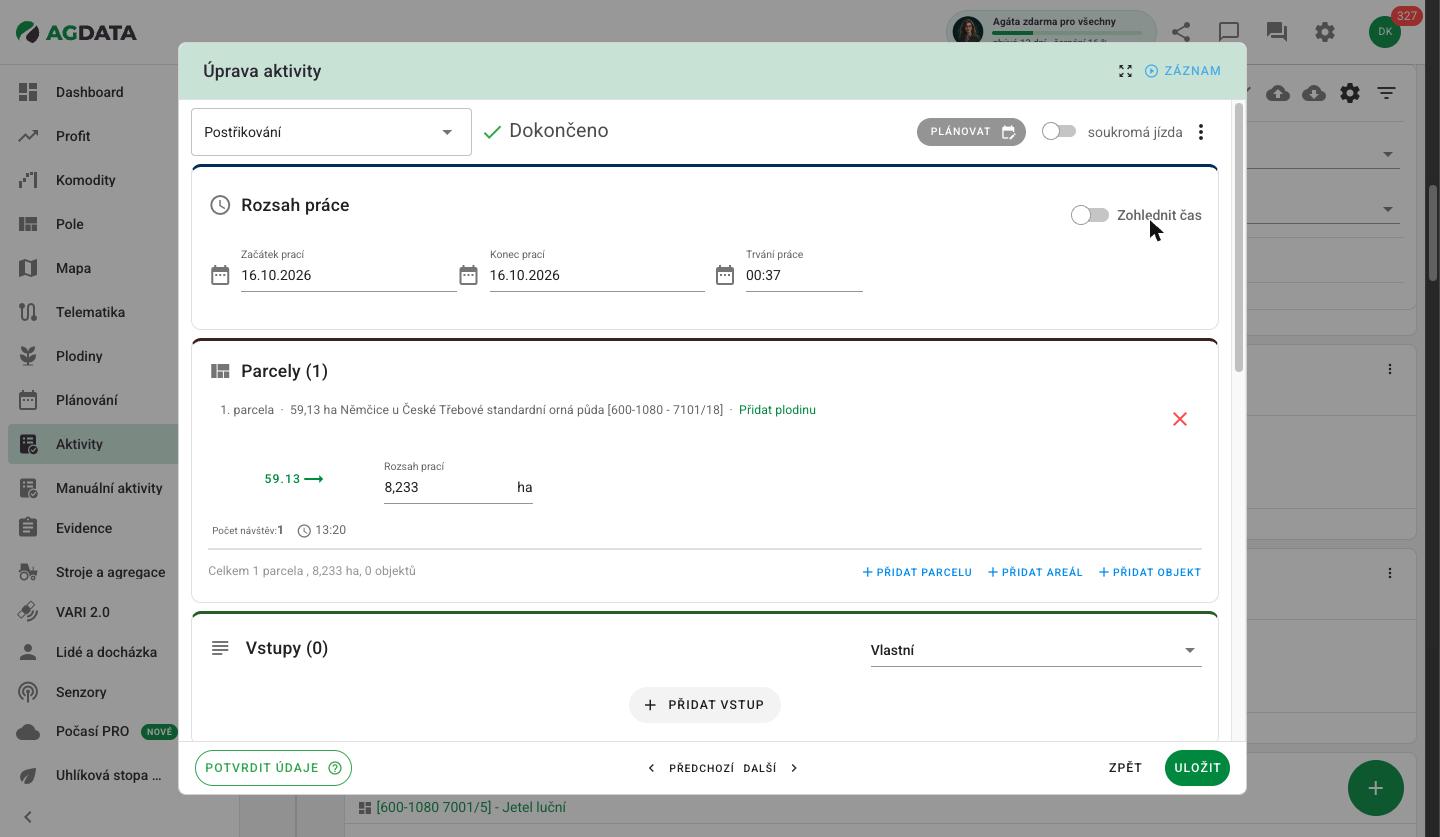 Postřik na jedné parcele: výměra parcely, šipka a rozsah práce, počet návštěv z GPS.
U každé parcely je:
- název s výměrou, katastrem, kulturou a kódem půdního bloku a odkaz Přidat plodinu,
- Rozsah prací v ha — u aktivit z GPS spočítaný z jízdy,
- zelená výměra se šipkou — kliknutím zkopírujete do rozsahu prací celou výměru parcely (po odečtení ochranných pásem, pokud se pro postřik nebo hnojení počítají),
- Počet návštěv a čas, kdy stroj na parcelu vjel,
- křížek × parcelu z aktivity odebere.
Pod parcelami je souhrn Celkem … parcel, … ha, … objektů.
U postřiku a hnojení aplikace z rozsahu prací odečítá ochranná pásma (vodní zdroje, okraje pozemku, vodní plochy) a vypíše, kolik a proč odečetla. Chybějí-li údaje z Portálu farmáře, upozorní Je nutné doplnit údaje o poli z portálu farmáře!
Rozdělení aktivity
U dokončené aktivity s více parcelami můžete část parcel přesunout do nové aktivity: zaškrtněte je, nad parcelami se objeví Vybráno … parcel a tlačítko VYTVOŘIT NOVOU AKTIVITU. V původní aktivitě musí zůstat aspoň jedna parcela. Nová aktivita dostane štítek Rozděleno.
Vstupy
Sekce Vstupy zachycuje, co se na parcely dávalo. Vpravo zvolte způsob aplikace — Vlastní, Služba nebo Letecky. Tlačítko PŘIDAT VSTUP nabídne Přidat osivo, Přidat hnojivo, Přidat ochrana rostlin a Přidat jiné.
Každý vstup má vlastní záložku s dávkou, jednotkou (pod dávkou je přepočet Celkem) a výběrem produktu.
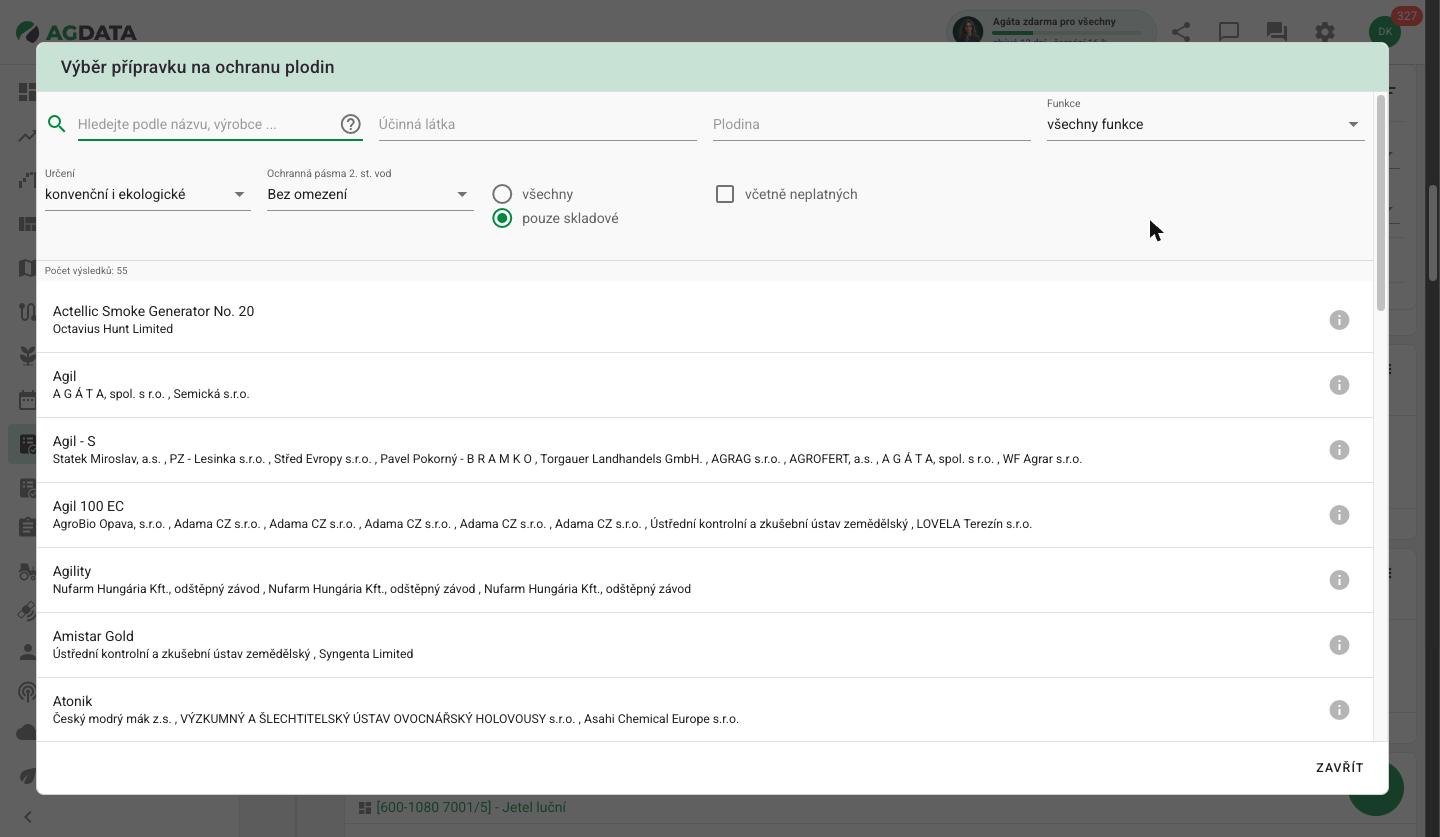 Výběr přípravku na ochranu plodin — hledání, účinná látka, plodina, funkce a omezení.
Okno výběru přípravku má filtry Účinná látka, Plodina, Funkce, Určení (konvenční / ekologické), Ochranná pásma 2. st. vod, přepínač všechny / pouze skladové a včetně neplatných. Ikona ⓘ u přípravku ukáže jeho podrobnosti.
Sklad a evidence
U hnojiva a přípravku na ochranu rostlin je volba Evidence vstupu:
Platí pravidlo: sklad se řídí legislativní evidencí, náklady vnitropodnikovou.
| Volba | Zákonné evidence | Odpis ze skladu | Náklady a bilance živin |
|---|---|---|---|
| Vnitropodnikové i legislativa | ano | ano | ano |
| Pouze legislativa | ano | ano | ne |
| Pouze vnitropodnikové | ne | ne | ano |
U vstupu, který se odepisuje ze skladu, je pole Vyskladnit z povinné — vyberte skladovou kartu (pod ní se ukáže, kolik na ní zbývá), nebo založte nový sklad. Šarže se vybírá automaticky (nejdřív ta s nejbližší expirací), nebo ručně. Pokud by výdejem stav karty k nějakému datu klesl pod nulu, aplikace upozorní pod kartou (K … bude stav karty záporný).
U volby Pouze vnitropodnikové se ze skladu nic neodepisuje a pole se jmenuje Skladová karta (nepovinné). Karta tu slouží jen k ocenění nákladů: cena se vezme z vybrané šarže, jinak automaticky z nákupu, na který by k datu aktivity připadl výdej (Automaticky (FIFO)).
Starší aktivity
Dřív se ze skladu odepisovaly i vstupy Pouze vnitropodnikové. Takový starší výdej v aktivitě zůstane, dokud volbu nezměníte nebo kartu nevymažete — stav skladu se zpětně sám nezmění.
Přípravky na ochranu rostlin
U přípravku aplikace přímo v záložce upozorní, když přípravek pravděpodobně nelze použít na plodinu parcely, a ukáže doporučené množství vody. Průběžně také kontroluje limity účinných látek. Povolenou dávku okno nekontroluje — tu ověří výkaz Kontrola evidence přípravků na ochranu rostlin. Vyplňte:
- Cílový organismus — povinný, potřebuje ho export do evidence přípravků (EPH),
- Přípravek byl účinný / nebyl účinný — promítne se do evidence přípravků,
- redukce úletu a ochranná pásma.
Limity účinných látek
V panelu Vstupy aplikace hlídá, kolik účinné látky (nebo kolik aplikací) se na stejný pozemek dostalo za období, které povoluje eAGRI — za počet let, nebo za vegetační sezónu plodiny. Do součtu započítá i dřívější aktivity na pozemku. Nálezy jsou ve štítcích:
- Překročeno — např. Překročeno: … na poli …, 3× za vegetační sezónu z povolených 2×. Pod hláškou je kurzívou věta, ze které limit pochází (např. z etikety přípravku).
- Nelze ověřit — limit platí jen pro některé plodiny, nebo není známá hranice sezóny (chybí sklizeň nebo následující plodina). Zkontrolujte ručně.
- riziko rezistence — dva přípravky sdílejí skupinu účinku.
Tlačítko Rozpad výpočtu otevře tabulku dřívějších aplikací, ze kterých součet vznikl, a vypíše, jak se sezóna spočítala. Když na pozemku plodina chybí nebo nemá zadanou sklizeň, hranici sezóny aplikace odhadne (obvykle na 12 měsíců) a v hlášce i rozpadu napíše, jak. Víceletá a trvalá kultura má za sezónu kalendářní rok.
Osivo a hnojivo
- U osiva zadejte odrůdy s podílem; podíly musí dát dohromady 100 %. Po uložení se odrůdy propíšou do plodiny na parcele. Dávku osiva lze zadat i v jednotkách Milion klíčivých semen a Milion klíčivých semen na hektar (MKS) — nabízejí se jen u osiva. Je-li skladová karta vedená v jiné jednotce (např. v kg), aplikace upozorní, že dávku na jednotku karty převést nejde, a napíše, kolik se ve skladu zapíše.
- U hnojiva aplikace upozorní, pokud je hnojení v daném období a na dané parcele (pravděpodobně) zakázané podle nitrátové směrnice.
Typy s vlastní sekcí
Některé typy aktivit mají navíc vlastní sekci:
- Sklízení — Sklizeň - hlavní produkt a Sklizeň - vedlejší produkt: kam naskladnit, množství, jednotka, produkt a jeho vlastnosti.
- Svážení z pole — svezený produkt.
- Odvážení na pole — uskladnění statkových hnojiv na parcele nebo hnojišti.
- Převoz komodit — odběratel, zdrojový sklad, jednotková cena a číslo dokladu.
- Siláž/senáž — informace o hmotě (sklad, délka hmoty, sušina, zakrytí), podmínky počasí a odpovědná osoba.
- Ustájení a Pastva — místo vstupů se zadávají zvířata (krmná kategorie, počet, typ ustájení).
Stroje a lidé
Řidič, Spolupracovníci, Stroj (i Cizí traktor), Agregace a Ujetá vzdálenost. Je-li vyplněný stroj, přibude Spotřeba s jednotkou, Zdroj PHM a Deník nafty — zda se palivo započítá do deníku nafty (výchozí podle typu aktivity). Dále Středisko a u aktivity bez parcel Podnik.
Rozbalovací sekce CENA A OPRAVY obsahuje Cena a Cena služby s DPH, stav motohodin Start → Konec a Trvání oprav, Cena opravy a Poznámka k opravě.
Úplně dole je Poznámka a případně vlastní pole vašeho podniku.
Uložení a potvrzení
| Tlačítko | Co dělá |
|---|---|
| POTVRDIT ÚDAJE | Potvrzením aktivity označíte všechny údaje za správně vyplněné. U existující aktivity se zapíše hned, bez ULOŽIT. Opačné tlačítko je zrušit potvrzení údajů. |
| ‹ PŘEDCHOZÍ / DALŠÍ › | Přejde na sousední aktivitu v aktuálním filtru. Máte-li neuložené změny, aplikace se zeptá. |
| ZPĚT | Zavře okno bez uložení — a bez varování, i když jste něco změnili. |
| ULOŽIT | Uloží aktivitu. Bez oprávnění k úpravě je neaktivní. |
Před uložením aplikace zkontroluje aktivitu a pokud něco najde (překročené limity účinných látek, zákaz hnojení, konflikt pravidel, záporný stav skladové karty po výdeji, už potvrzené údaje…), zobrazí okno Před uložením zkontrolujte. Uložení to nebrání, jen na to upozorní.
U aktivity z GPS, kde jste změnili typ nebo agregaci, se aplikace zeptá Přepočítat aktivitu? — přepočet znovu spočítá rozsah práce z jízdy.
Pravidla aktivit
Pokud má podnik v nastavení účtu pravidla aktivit, uplatní se při uložení automaticky. Na formuláři je předem nevidíte.
Kudy dál
- Přehled aktivit — filtry, statistiky, hromadné akce a export
- Plodiny — kam se propisují odrůdy z osiva
- Přípravky na ochranu rostlin — evidence a hromadná kontrola aplikací
- Telematika — jízdy strojů, ze kterých aktivity vznikají