

Vzhled
Mapa
Mapa (v levém menu pátá položka, adresa /mapa) je jedna velká mapa celého podniku — parcely obarvené podle plodin, stroje, jízdy, senzory, poznámky v terénu i katastr. Většina práce se dělá přímo v mapě: kliknete na parcelu a rovnou k ní přidáte aktivitu, poznámku nebo si otevřete detail.
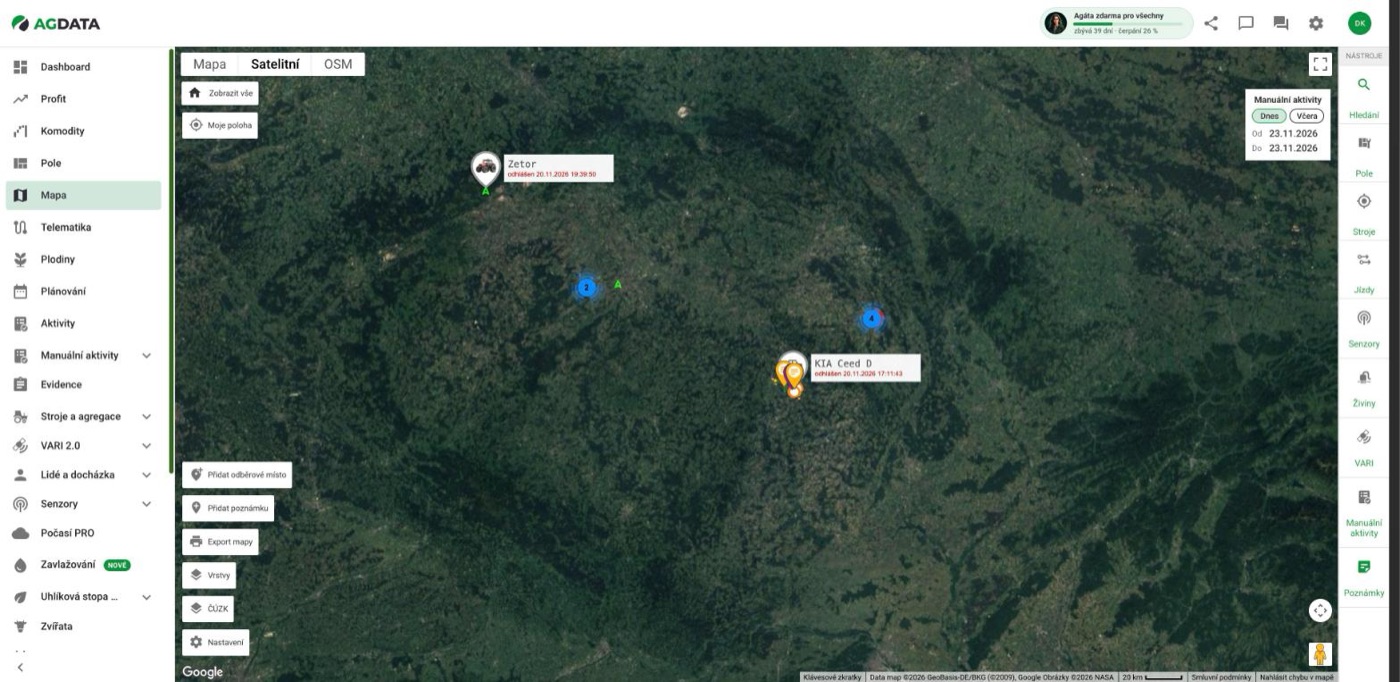 Vlevo nahoře přepínač podkladu, vlevo dole tlačítka nad mapou (nahoře Přidat odběrové místo), vpravo svislá lišta NÁSTROJE, vpravo nahoře plovoucí panel vrstvy Manuální aktivity.
Ovládání mapy
| Prvek | Kde je | Co dělá |
|---|---|---|
| Mapa / Satelitní / OSM | vlevo nahoře | Přepíná podkladovou mapu — klasická mapa, letecký snímek nebo OpenStreetMap. |
| Zobrazit vše | vlevo nahoře | Přiblíží mapu tak, aby byly vidět všechny vaše parcely. |
| Moje poloha | vlevo nahoře | Vystředí mapu na vaši aktuální polohu (prohlížeč se zeptá na povolení). |
| Ikona ⛶ | vpravo nahoře | Celá obrazovka. |
| Panáček a kruhové ovládání | vpravo dole | Street View a vystředění, standardní ovládání Google Maps. |
Zoomuje se kolečkem myši, posouvá tažením.
Parcela v mapě
Kliknutím na parcelu se otevře její karta:
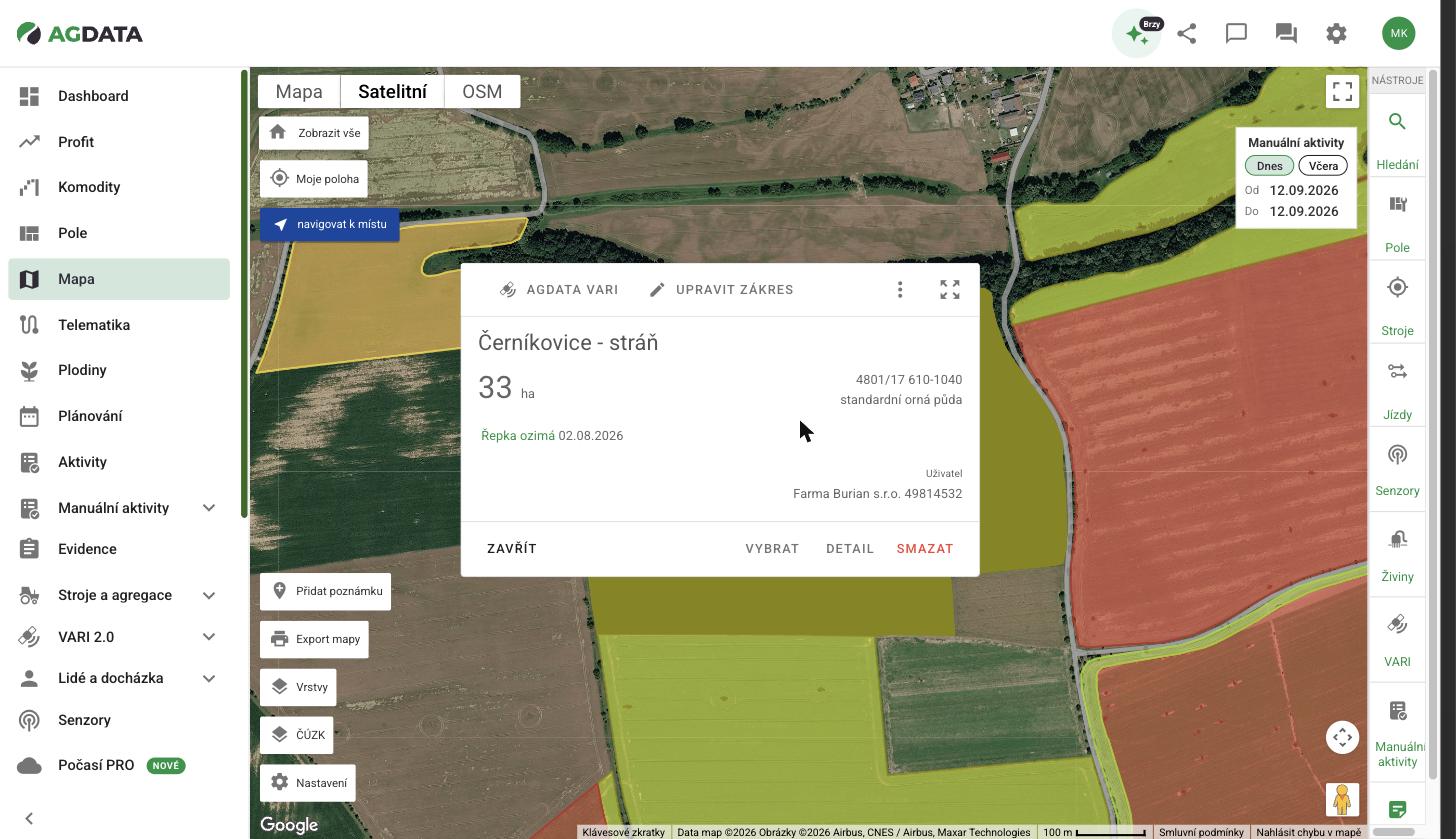 Karta parcely nad mapou. Parcely jsou obarvené podle plodiny.
Karta obsahuje název, výměru v ha, zkrácený kód a čtverec půdního bloku, kulturu (např. standardní orná půda), plodinu s datem a uživatele (podnik s IČO). Dole jsou akce:
| Akce | Co udělá |
|---|---|
| ZAVŘÍT | Zavře kartu. |
| VYBRAT | Přidá parcelu do výběru (pro hromadné akce a nástroje). |
| DETAIL | Otevře detail parcely. |
| SMAZAT | Smaže parcelu. |
| AGDATA VARI | Otevře parcelu ve VARI (satelitní snímky a aplikační mapy). |
| UPRAVIT ZÁKRES | Zapne editaci zákresu parcely — pracuje se s ní v nástroji Pole. |
| ⋮ | Nabídka Přidat aktivitu, Přidat manuální aktivitu, Přidat poznámku, Upravit parcely PB. Přidat poznámku pokaždé založí novou poznámku parcely v modulu Poznámky; dokud do ní nic neuložíte, nic se nevytvoří. |
Tlačítko SMAZAT je hned vedle DETAIL
Je červené a maže celou parcelu i s navázanou evidencí. Na dotykovém displeji je snadné ho trefit omylem.
Nástroje (pravá lišta)
Svislá lišta vpravo přepíná boční panely. Kliknutím na stejnou položku se panel zase zavře. Které položky uvidíte, závisí na vašich oprávněních — například Pole se zobrazuje jen s právem upravovat pole a Jízdy vyžadují přístup k aktivitám.
Hledání
Vyhledávací pole Hledejte podle názvu parcely, čísla půdního bloku … a pod ním dvě rozbalovací skupiny s počty: Počet vlastních objektů a Počet parcel.
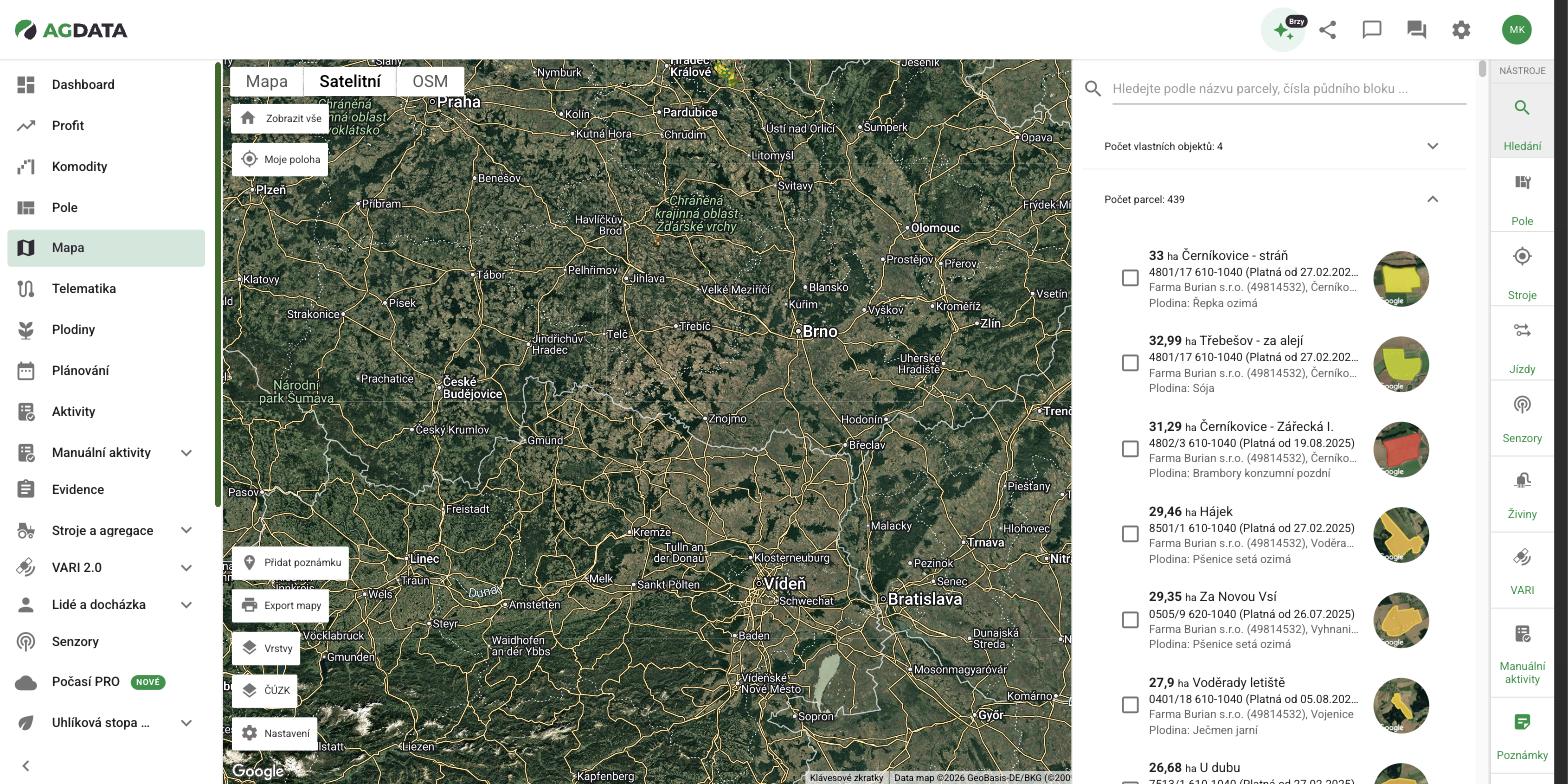 U každé parcely je výměra, název, kód půdního bloku s platností, podnik, plodina a náhled zákresu.
Kliknutím na kartu parcely se mapa přiblíží na tuto parcelu. Zaškrtávátko vlevo naopak parcelu přidá do výběru.
Pole
Nástroje pro měření a kreslení.
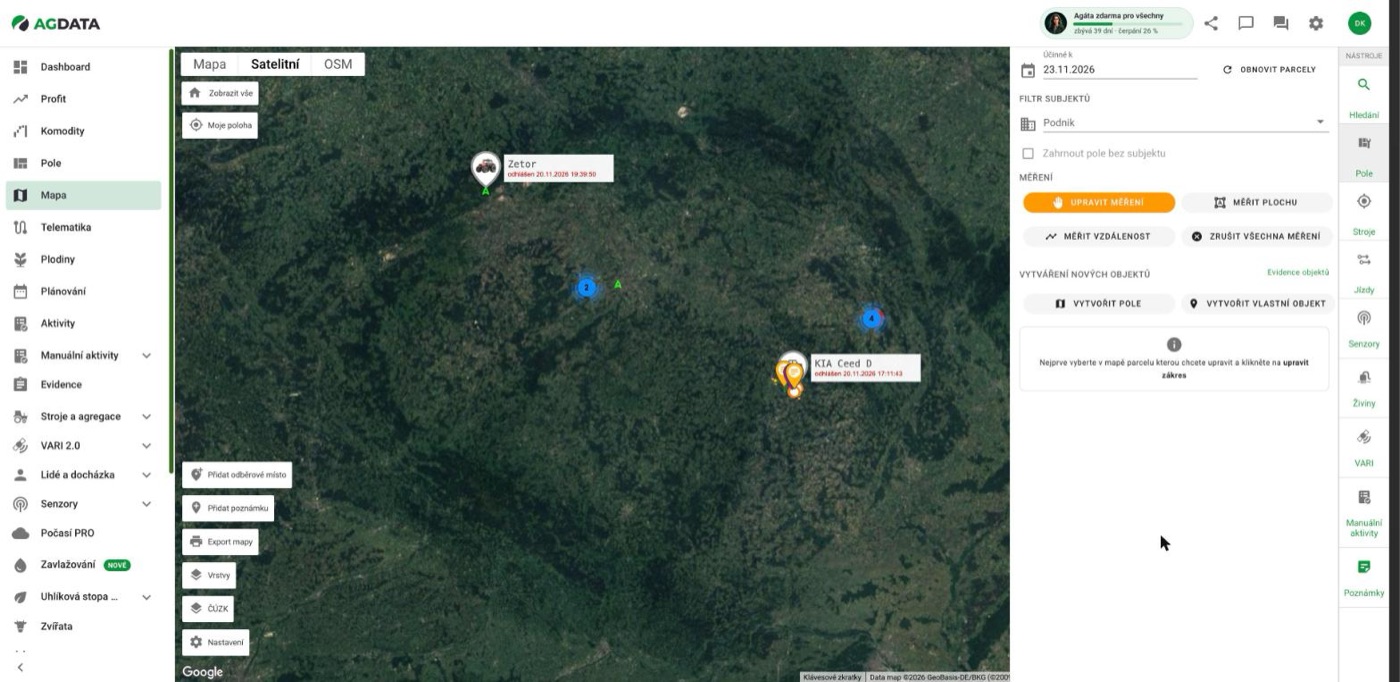 Nahoře datum platnosti a obnovení parcel, filtr podniků, pod tím měření a vytváření objektů.
- Účinné k + OBNOVIT PARCELY — k jakému datu se parcely v mapě zobrazují.
- FILTR SUBJEKTŮ — výběr Podnik omezí parcely v mapě na vybrané podniky (subjekty). Zaškrtnutím Zahrnout pole bez subjektu se k nim přidají i parcely, které k žádnému podniku přiřazené nejsou; bez vybraného podniku je volba neaktivní.
- MĚŘENÍ — UPRAVIT MĚŘENÍ, MĚŘIT PLOCHU, MĚŘIT VZDÁLENOST a ZRUŠIT VŠECHNA MĚŘENÍ.
- VYTVÁŘENÍ NOVÝCH OBJEKTŮ — VYTVOŘIT POLE a VYTVOŘIT VLASTNÍ OBJEKT; odkaz Evidence objektů vede na jejich seznam. Vlastnímu objektu můžete při vytvoření i úpravě vybrat Podnik.
- Úprava zákresu se spouští z parcely: Nejprve vyberte v mapě parcelu kterou chcete upravit a klikněte na upravit zákres. Pak přibydou akce jako Přidat díru, Zákres dle půdního bloku, Rozdělit parcelu nebo Zapnout/vypnout přichytávání.
Stroje
Seznam strojů s aktuálním stavem GPS. Nahoře je hledání podle názvu, filtr Podnik, řazení (výchozí Nejprve online stroje) a přepínač Zobrazit kategorie. Stroje bez GPS jednotky mají u sebe poznámku Bez jednotky Agdata GPS.
Jízdy
Filtr jízd strojů.
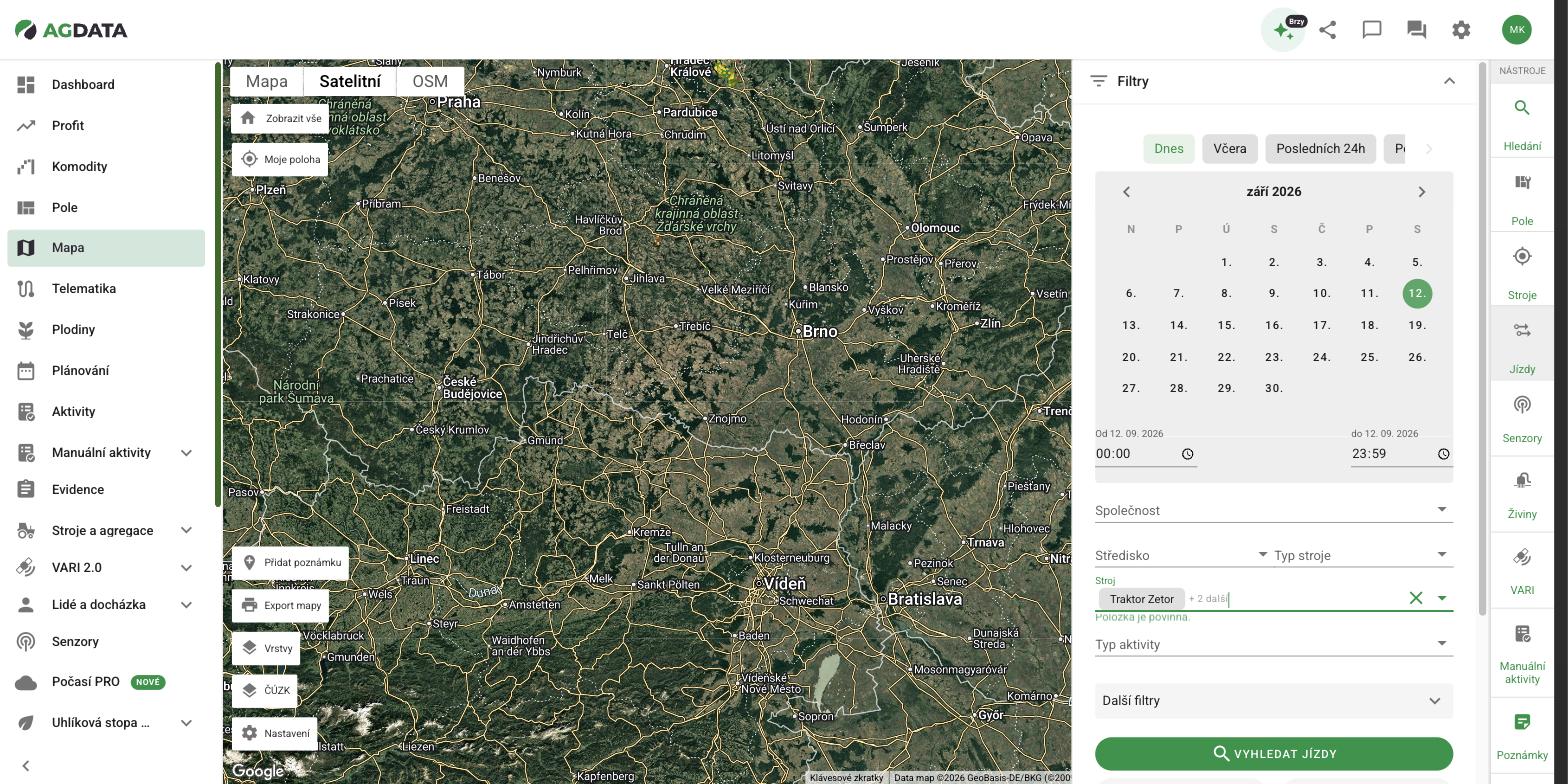 Rychlé rozsahy, kalendář, čas od–do a filtry. Bez vybraného stroje se hledat nedá.
- Rychlé rozsahy Dnes, Včera, Posledních 24h, Posledních 7 dnů a kalendář s časem od–do.
- Filtry Společnost, Středisko, Typ stroje, Stroj, Typ aktivity a rozbalovací Další filtry.
- Tlačítko VYHLEDAT JÍZDY.
Stroj je povinný
Bez vybraného stroje se pod polem Stroj objeví Položka je povinná. a hledání se nespustí.
Senzory
Karty vašich senzorů s posledními naměřenými hodnotami (teplota, vlhkost, tlak, prachové částice…). Tlačítkem NASTAVIT POLOHU senzor umístíte do mapy.
Živiny
Nahoře je sekce Odběrová místa — místa odběru půdních vzorků seskupená podle pozemku, s počtem bodů u každého pozemku. Kliknutím na bod se na něj mapa přiblíží, tužkou ho upravíte a ikonou archivu archivujete. Ikona mapy u pozemku zapne Zobrazit náhled zonace. V záhlaví sekce je Načíst znovu a přepínač Zobrazit archivované body (Archivované body s datem odběru za posledních 12 měsíců). Nová místa se přidávají tlačítkem Přidat odběrové místo.
Pod ní jsou měření ze senzoru živin — filtr Parcely a Datum od/do, přepínač Zobrazit všechna měření v mapě. Nemáte-li senzor, panel to napíše: Připojte senzor živin a přidejte první měření a Pro objednání senzoru živin nás kontaktujte na e-mailu objednavky@agdata.cz.
VARI
Filtr satelitních produktů a aplikačních map: Produkt (např. Aplikační mapy), Parcely, Název, Datum od/do, přepínač Zobrazit v mapě a tlačítko VYTVOŘIT APLIKAČNÍ MAPU.
Manuální aktivity
Seznam manuálních aktivit zobrazených v mapě. Rozsah dat se nastavuje v plovoucím panelu Manuální aktivity vpravo nahoře (Dnes / Včera a pole Od / Do). Bez aktivit panel napíše Na mapě nejsou žádné manuální aktivity.
Poznámky
Filtr poznámek v terénu: Hledat v názvu a textu, Parcela, Od / Do a Typ.
Tlačítka nad mapou (vlevo dole)
Na telefonu
Na úzké obrazovce se tlačítka sbalí do jednoho kulatého tlačítka Akce vlevo dole. Nabídne Přidat odběrové místo, Přidat poznámku, Přidat fotku (vyfotíte místo a fotka se rovnou připojí k nové poznámce), Vrstvy, ČÚZK, Export mapy a Nastavení.
Přidat odběrové místo
Zapíše místo, kde jste odebrali půdní vzorek. Otevře se okno Nové odběrové místo:
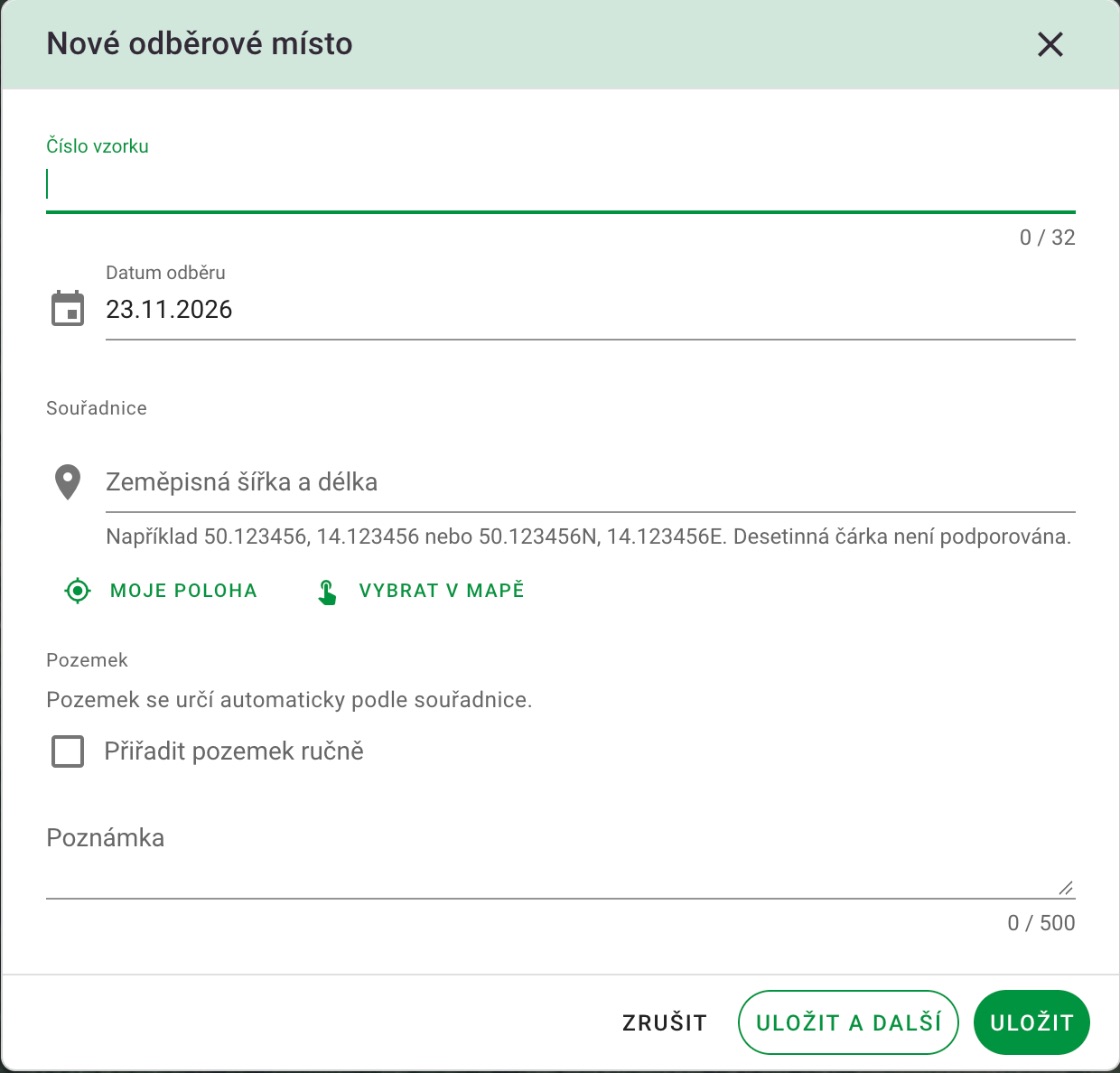 Číslo vzorku, datum odběru, souřadnice a pozemek, který se určí sám.
- Číslo vzorku (povinné) a Datum odběru (předvyplněné dnešním dnem)
- Souřadnice — vepište je (Například 50.123456, 14.123456 nebo 50.123456N, 14.123456E. Desetinná čárka není podporována.), nebo je převezměte tlačítkem MOJE POLOHA (poloha zařízení), případně VYBRAT V MAPĚ — okno se schová a vy klepnete do mapy
- Pozemek — Pozemek se určí automaticky podle souřadnice. Zaškrtnutím Přiřadit pozemek ručně ho vyberete sami. Leží-li bod mimo vaše pozemky, okno to napíše.
- Poznámka
- tlačítka ZRUŠIT, ULOŽIT A DALŠÍ a ULOŽIT
ULOŽIT A DALŠÍ se hodí v terénu: po uložení hned otevře okno pro další vzorek s následujícím číslem vzorku, stejným datem a stejným způsobem zadání polohy (zase z mapy, nebo zase z polohy zařízení).
Uložená místa se kreslí ve vrstvě Odběrová místa a najdete je v panelu Živiny. Bez připojení k internetu je přidat ani upravit nejde.
Přidat poznámku
Zapne přidávání poznámky — klikněte do mapy na místo, kam poznámka patří, a otevře se okno Nahrát soubory k parcele:
- Název (povinné) a Typ souboru (povinné, výchozí Poznámka)
- Vyberte parcelu — pod bodem mimo parcely se napíše Pod zvoleným bodem nebyla nalezena žádná parcela
- Poznámka (text), Barva značky (osm barev)
- náhledová mapa s markerem: Klepnutím na mapu nebo tažením markeru změníte polohu
- oblast pro nahrání souborů (i přetažením)
- tlačítka ZRUŠIT a NAHRÁT
Export mapy
Připraví mapu vybraných polí do PDF.
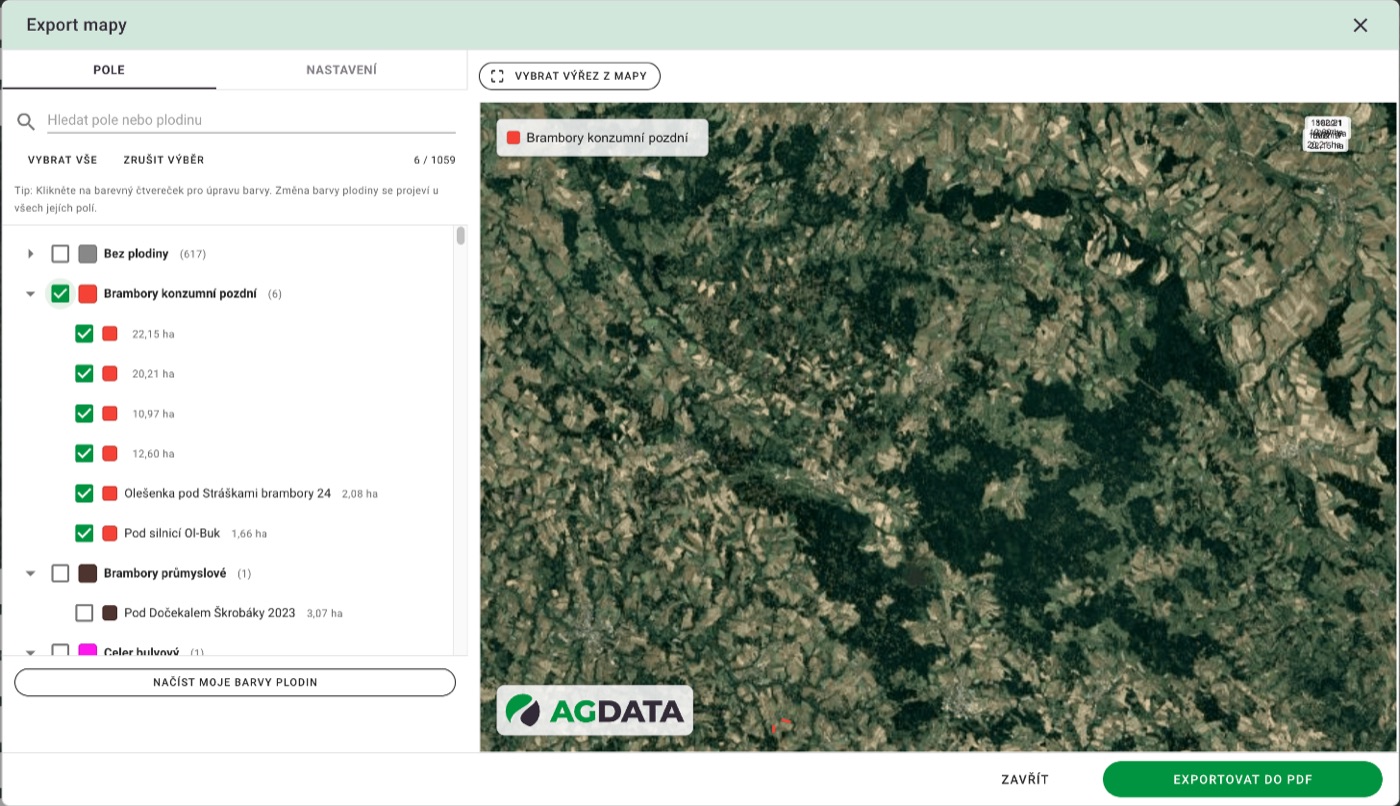 Záložka POLE: hledání, hromadný výběr, počet vybraných a strom polí podle plodin s barevnými čtverečky. Nad náhledem tlačítko VYBRAT VÝŘEZ Z MAPY.
- Záložka POLE — vyhledávání, VYBRAT VŠE / ZRUŠIT VÝBĚR, počet vybraných (6 / 1059) a seznam polí seskupený podle plodin. Tip: Klikněte na barevný čtvereček pro úpravu barvy. Změna barvy plodiny se projeví u všech jejích polí. Tlačítko NAČÍST MOJE BARVY PLODIN vezme barvy z vašeho nastavení plodin.
- Záložka NASTAVENÍ — Podklad (Mapa Google, Mapa Google šedá, Barevné pozadí), přepínače Zobrazit název pole / kód pole / výměru / jednotku (ha), Povolit popis mimo pole, Zobrazit legendu barev plodin (a k ní Zobrazit sumu hektarů po plodinách a Legenda mimo mapu) a posuvník Velikost písma popisků (9–16 px).
- Vpravo je živý náhled, dole ZAVŘÍT a EXPORTOVAT DO PDF.
Dokud nevyberete aspoň jedno pole, je tlačítko exportu neaktivní.
Export jen výřezu mapy
Leží-li vybraná pole daleko od sebe, náhled se oddálí a pole jsou v něm drobná. Tlačítkem VYBRAT VÝŘEZ Z MAPY nad náhledem exportujete jen část mapy:
- Okno exportu se schová a nahoře se objeví lišta Táhněte přes oblast, kterou chcete exportovat.
- Tažením myší označte obdélník. Výřez můžete upravit tažením za okraje.
- Potvrďte tlačítkem EXPORTOVAT VÝŘEZ. Výběr zrušíte tlačítkem ZRUŠIT nebo klávesou Esc.
Okno exportu se znovu otevře se zaškrtnutými poli, která do výřezu zasahují, a s pruhem Exportuje se jen vybraný výřez · Polí ve výřezu: N. Pole mimo výřez zůstanou v seznamu s poznámkou Leží mimo výřez a vybrat nejdou. Odkazem Změnit výřez obdélník upravíte, Zrušit výřez se vrátí k exportu celé mapy.
Nejdřív dokončete kreslení
Rozpracované měření nebo úpravu zákresu je potřeba před výběrem výřezu dokončit nebo zrušit — jinak aplikace napíše Nejdřív dokončete nebo zrušte rozpracované kreslení na mapě.
Vrstvy
Co se v mapě kreslí.
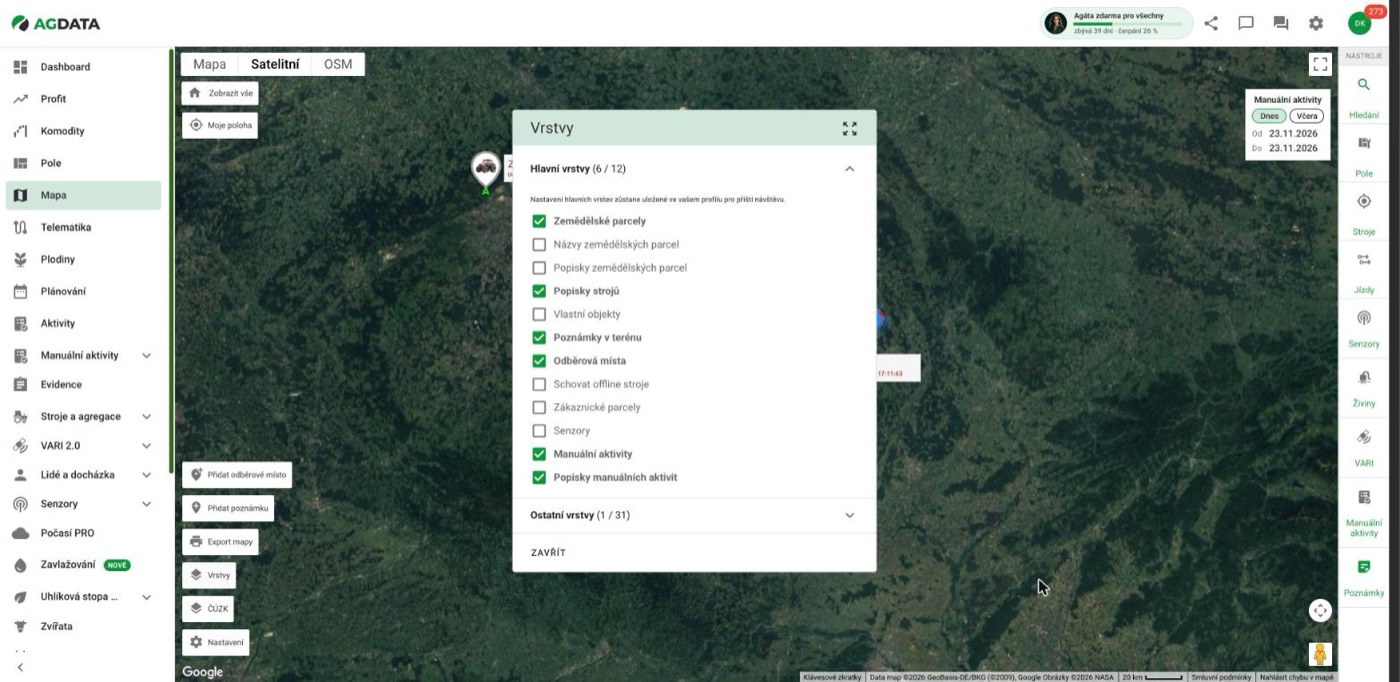 Hlavní vrstvy s počtem zapnutých (mezi nimi Odběrová místa) a sbalená sekce Ostatní vrstvy.
- Hlavní vrstvy — Zemědělské parcely, Názvy zemědělských parcel, Popisky zemědělských parcel, Popisky strojů, Vlastní objekty, Poznámky v terénu, Odběrová místa, Schovat offline stroje, Zákaznické parcely, Senzory, Manuální aktivity, Popisky manuálních aktivit. V panelu je poznámka: Nastavení hlavních vrstev zůstane uložené ve vašem profilu pro příští návštěvu.
- Ostatní vrstvy — 31 mapových podkladů, mimo jiné:
- satelitní: Družicové snímky (Sentinel 2016–2017)
- půda a LPIS: AZZP, Půdní bloky, Vlastní půdní bloky, Pachty – kdo hospodaří dle LPIS, Areály, Kultury, Aplikační pásma – aktuální
- BPEJ: aplikační pásma – aktuální, písčité půdy, zamokřené půdy, výnosové hladiny, ohrožené erozí
- eroze: Eroze, Eroze – ohroženost od podzimu 2025, Eroze – ohroženost DPB od podzimu 2025, Eroze 2024 – zdrojová data, Eroze 2024 – potlačená, dělící linie VUMOP, vrstevnice 5m
- terén a voda: Vrstevnice 2m, Vrstevnice 5m, Svažité pozemky, Vodárenské nádrže a poldry, Vodstvo (12m pásmo)
- katastr: Katastrální území, Katastr – hranice parcel, čísla parcel, polygony parcel, pozemkový katastr
Zapínejte jen to, co potřebujete
Každá zapnutá vrstva je další podklad ke stažení. Při zapnuté erozi, vrstevnicích a katastru zároveň se mapa na slabším počítači znatelně zpomalí.
ČÚZK
Práce s katastrálními parcelami přímo v mapě.
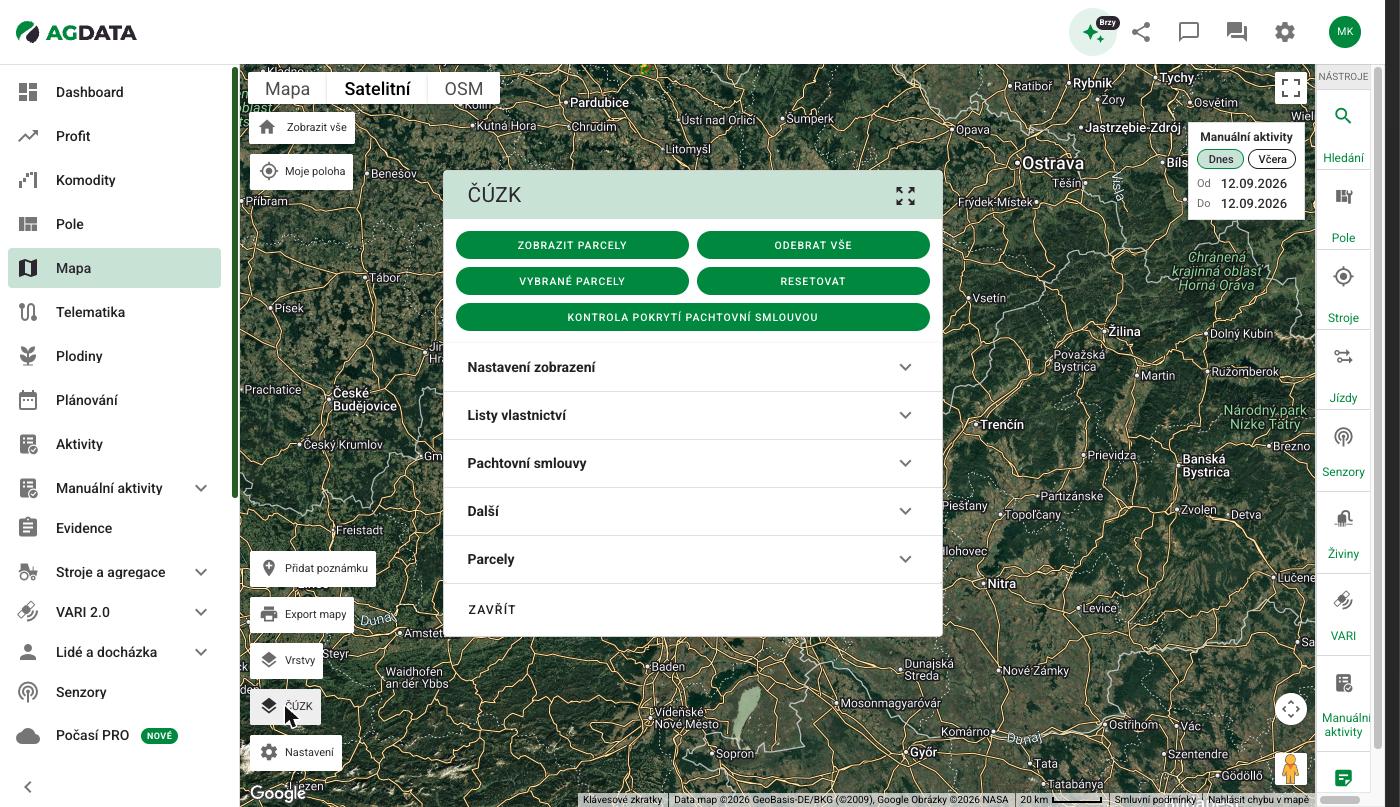 Akce nahoře, pod nimi rozbalovací sekce.
- ZOBRAZIT PARCELY, ODEBRAT VŠE, VYBRANÉ PARCELY, RESETOVAT
- KONTROLA POKRYTÍ PACHTOVNÍ SMLOUVOU — najde místa, která nemáte pokrytá smlouvou
- sekce Nastavení zobrazení, Listy vlastnictví, Pachtovní smlouvy, Další a Parcely
Nastavení
Chování mapy u strojů a tras.
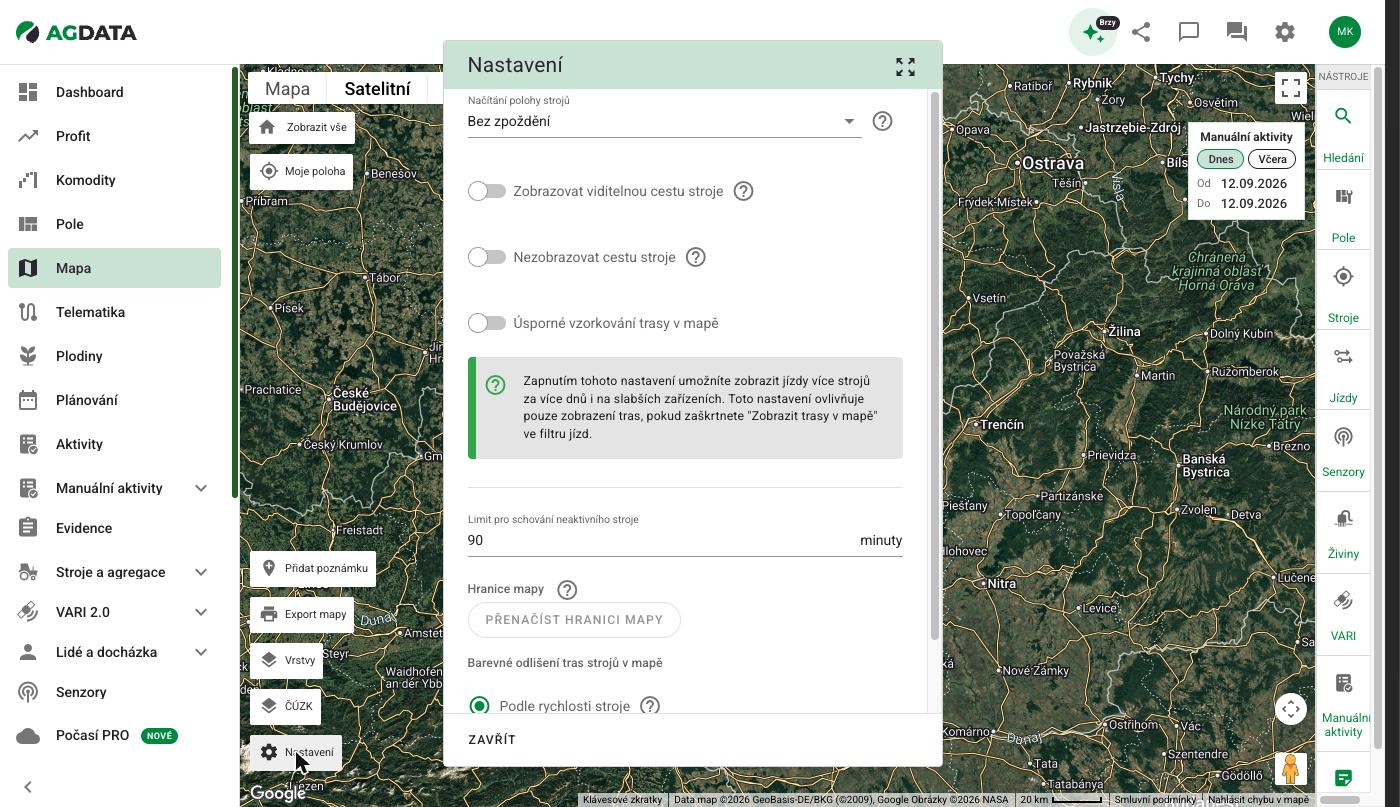 Načítání polohy strojů, zobrazení tras a limit pro skrytí neaktivního stroje.
- Načítání polohy strojů — výchozí Bez zpoždění
- Zobrazovat viditelnou cestu stroje, Nezobrazovat cestu stroje
- Úsporné vzorkování trasy v mapě — Zapnutím tohoto nastavení umožníte zobrazit jízdy více strojů za více dnů i na slabších zařízeních. Toto nastavení ovlivňuje pouze zobrazení tras, pokud zaškrtnete „Zobrazit trasy v mapě" ve filtru jízd.
- Limit pro schování neaktivního stroje v minutách (výchozí 90)
- Hranice mapy + PŘENAČÍST HRANICI MAPY
- Barevné odlišení tras strojů v mapě — Podle rychlosti stroje nebo Podle barvy stroje
Kudy dál
- Pole — evidence parcel mimo mapu
- Detail parcely — co se otevře tlačítkem DETAIL
- Telematika — stroje s GPS a jejich jízdy na samostatné mapě
- Dashboard